Primeiros passos no Octi
O caminho completo, tela por tela, para ativar seu perfil de prestador e começar a receber solicitações.
Depois de instalar o app e criar sua conta, siga este roteiro para ativar seu perfil profissional. Leva menos de 5 minutos e é o que faz seu negócio aparecer nas buscas de clientes na sua região.
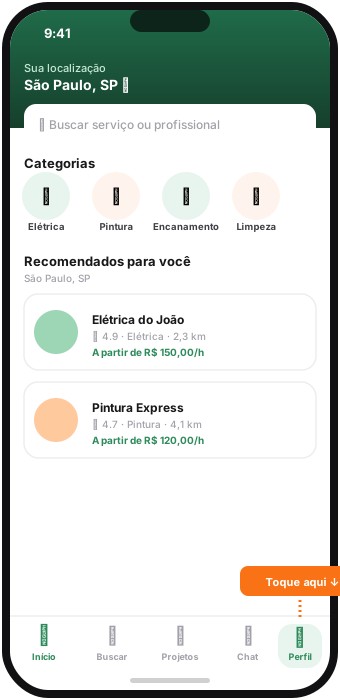
1. Na Home, toque em "Perfil"
Assim que você abre o app, cai direto na tela inicial (Home), com a busca e as categorias. Na barra inferior, o último ícone à direita é Perfil — toque nele para continuar.
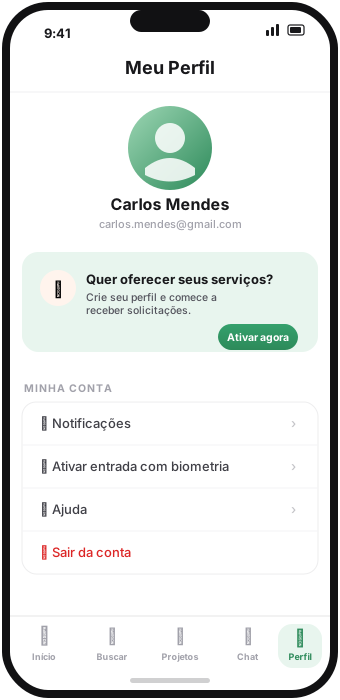
2. Abra o Perfil e ative
Dentro do Perfil, role até o cartão "Quer oferecer seus serviços?" — toque em Ativar agora para iniciar a ativação profissional (4 etapas rápidas).
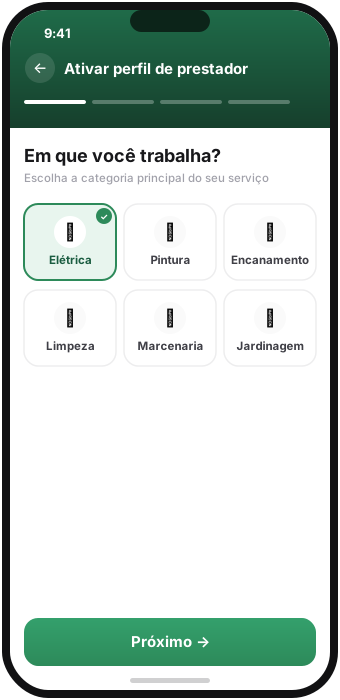
3. Escolha sua categoria
Selecione a categoria principal do seu serviço (ex: elétrica, pintura, limpeza). É a primeira das 4 etapas de ativação — uma barra de progresso no topo mostra onde você está.
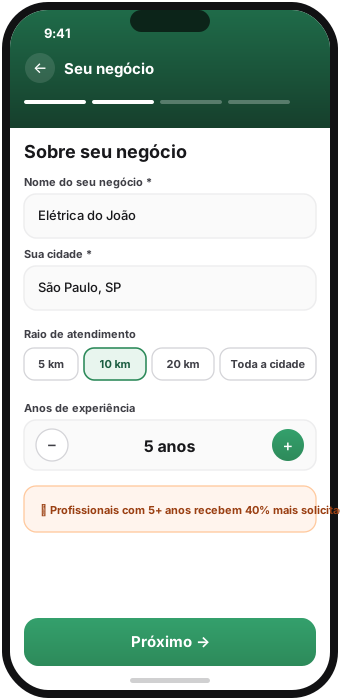
4. Dados do seu negócio
Informe:
- Nome do negócio (obrigatório) — ex: "Elétrica do João"
- Cidade onde atende (obrigatório)
- Raio de atendimento — 5km, 10km, 20km ou toda a cidade
- Anos de experiência
Dica que o próprio app mostra: profissionais com 5+ anos de experiência recebem 40% mais solicitações — vale preencher com atenção.
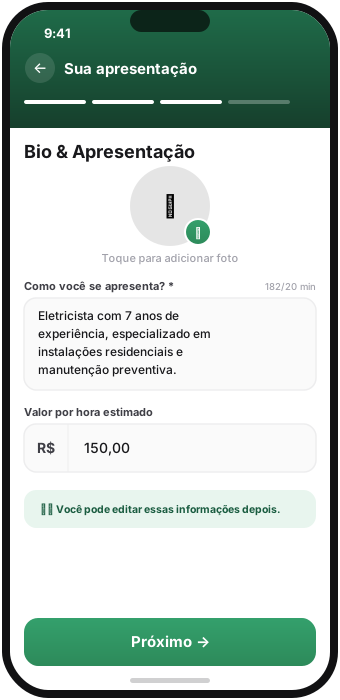
5. Apresentação
Adicione uma foto de perfil (toque no círculo com ícone de câmera) e escreva uma bio com no mínimo 20 caracteres contando sua experiência e diferenciais. O valor por hora é opcional aqui — pode ser ajustado depois.
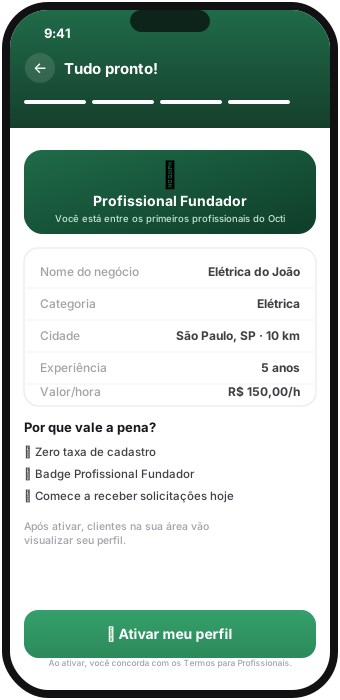
6. Confirme e ative
Revise o resumo (nome, categoria, cidade, experiência, valor/hora) e toque em "🚀 Ativar meu perfil". Pronto — você ganha o selo de Profissional Fundador e seu negócio já fica visível para clientes na sua área.
7. Complete o perfil profissional (recomendado)
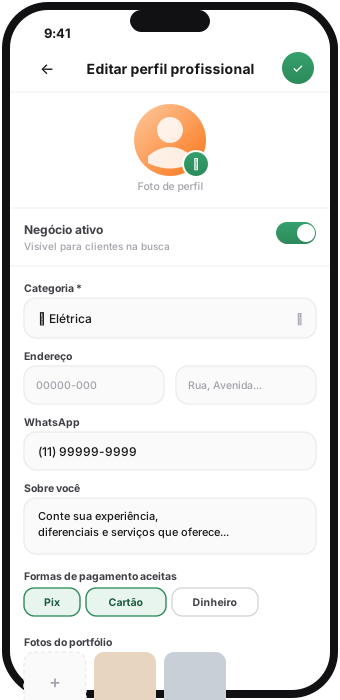
Depois de ativado, volte em Perfil → Meu Perfil Profissional → Editar para preencher o que faz a diferença na hora de fechar negócio:
- Endereço completo (CEP, logradouro, número, bairro, cidade, estado) — melhora a busca por proximidade
- Serviços oferecidos dentro da sua categoria
- WhatsApp e e-mail de contato
- Formas de pagamento aceitas
- Disponibilidade semanal e tempo médio de resposta
- Fotos do portfólio de trabalhos anteriores
- Certificações (ex: CREA, NR-10) e tabela de preços por serviço
- Se atende remotamente, marque a opção correspondente
Nessa mesma tela fica o botão "Negócio ativo" — é o que torna você visível ou invisível nas buscas, mesmo depois de ativado (útil se quiser pausar temporariamente).
Atalho: trocar de modo a qualquer momento
Se você já é cliente e prestador ao mesmo tempo, no Perfil aparece um botão "Mudar para Prestador" / "Mudar para Consumidor" — use para alternar entre os dois modos do app sem precisar de duas contas.
Ficou com dúvida em algum passo? Fale com a gente pelo WhatsApp ou veja a página de cadastro de prestador.